Dati avansi
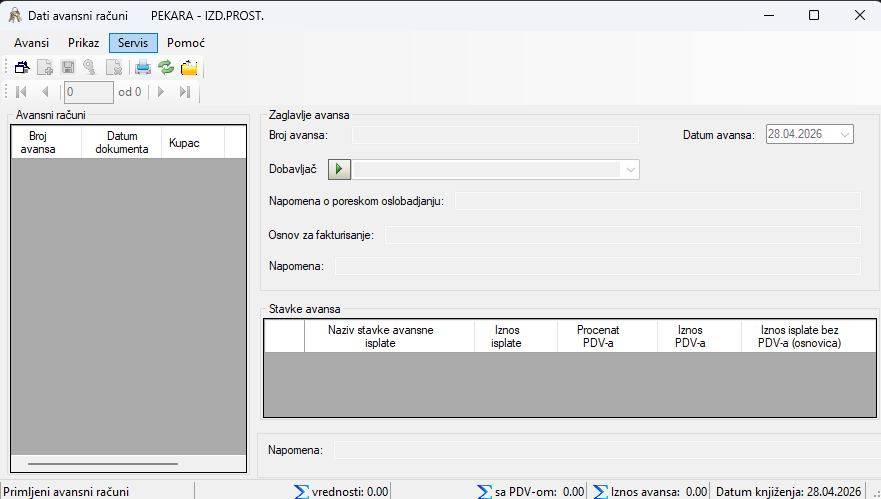
Forma služi za unos, izmenu, zaključavanje (rasknjižavanje), štampu i, po potrebi, povezivanje avansnih računa sa drugim dokumentima.
1. Raspored na ekranu
Levo: spisak avansa
Kolone:
- Broj avansa
- Datum dokumenta
- Kupac/Dobavljač
- Status: U obradi ili Rasknjiženo
Dodatno:
- Klik na zaglavlje kolone Broj avansa menja smer sortiranja (ASC/DESC).
- Boje redova vizuelno razlikuju zaključane/otključane (i povezane) dokumente.
Desno gore: zaglavlje avansa
Polja:
- Broj avansa
- Dobavljač
- Datum avansa
- Napomena o poreskom oslobađanju (ako se koristi)
- Osnov za fakturisanje
- Napomena (gore) i Napomena (dole)
Desno dole: stavke avansa
Kolone (za PDV obveznike):
- Naziv stavke avansne uplate/isplate
- Iznos uplate/isplate (sa PDV)
- Procenat PDV-a
- Iznos PDV-a
- Iznos bez PDV-a (osnovica) - računa se automatski i samo je za čitanje
Na status baru se prikazuju sume (iznos avansa, PDV i drugo). Ako firma nije PDV obveznik, PDV kolone i deo suma neće biti prikazani.
2. Osnovne operacije (meni/alatke i prečice)
U meniju Avansi (i na alatnoj traci) imate:
- Unos novog avansa: Shift+Insert (ili dugme Novi avans)
- Unos nove stavke: Insert (ili dugme Nova stavka)
- Snimi: Ctrl+S (ili dugme Snimi)
- Briši: Delete
- Rasknjiži/Otključaj: Ctrl+R (ili dugme sa ključem/katancem)
- Štampa: Ctrl+P (ili dugme Štampaj)
- Zatvori: Alt+F4 (ili Esc kada niste u izmeni ćelije)
Snimanje je omogućeno tek kad napravite izmenu.
Brisanje zavisi od fokusa:
- Ako je fokus na stavkama, briše se stavka.
- Ako je fokus na listi avansa, briše se avans (mora biti bez stavki).
U meniju Prikaz:
- Osveži prikaz: F5
- Sakrij/prikaži avanse (levi spisak): Ctrl+L
3. Rad sa poslovnim partnerom (Kupac/Dobavljač)
- Partner se bira u padajućoj listi
Brzi izbor iz šifrarnika:
- klik na malu strelicu pored partnera,
- klik na tekst Kupac/Dobavljač,
- F1 dok je fokus na polju partnera.
- U šifrarniku izaberite partnera i potvrdite izbor (forma vraća izbor i ažurira avans).
Napomena: sistem neće dozvoliti snimanje ako je partner ostao prazan/default.
4. Unos i izmena stavki
Unos nove stavke:
- Insert -> kursor ide na novi red u stavkama, kolona Naziv stavke.
Izbor robe/usluge u nazivu stavke:
- Dupli klik na ćeliju Naziv stavke otvara šifrarnik robe.
- Radi i F1 dok menjate naziv stavke.
Brzi unos robe (3 slova):
- U meniju Servis uključite Brzi unos robe (3 slova).
- Kad u koloni Naziv stavke unesete tačno 3 slova (bez brojeva), automatski se otvara šifrarnik robe sa predlogom.
PDV i izračunavanja:
- Ako menjate Iznos sa PDV ili Procenat PDV-a, sistem automatski preračunava Iznos PDV-a i Osnovicu.
- Ako ručno menjate Iznos PDV-a, sistem koriguje Osnovicu.
- Posle svake izmene stavke osvežavaju se sume na status baru.
Navigacija tastaturom u tabeli stavki:
- Enter pomera kursor kroz kolone i ubrzava unos.
- Esc poništava izmenu u ćeliji (ako ste u edit modu).
5. Kopiranje/lepljenje i množenje koeficijentom
Desni klik na tabelu stavki:
- Kopiraj: kopira vrednosti iz selektovanih ćelija (po redovima).
- Nalepi: lepi niz vrednosti u istu kolonu, počev od prve selektovane vrste.
- Množenje koeficijentom: množi selektovane decimalne vrednosti (npr. korekcija iznosa).
Ograničenja:
- Tip podataka mora biti odgovarajući.
- Ako je kolona read-only ili tip nije decimalni, opcija je onemogućena ili će prijaviti grešku.
6. Status dokumenta: U obradi i Rasknjiženo
U obradi:
- Avans je izmenjiv (zaglavlje i stavke).
- Moguće je dodavanje/brisanje stavki i snimanje izmena.
Rasknjiženo (zaključano):
- Avans je zaključan (polja postaju read-only, stavke se ne mogu menjati).
- Štampa je dozvoljena samo za rasknjižen avans.
Otključavanje:
- Dozvoljeno je samo korisnicima sa odgovarajućim pravima, uz proveru korisnika/šifre.
- Nakon otključavanja dokument se vraća u režim izmene.
Datum knjiženja:
- Na status baru postoji stavka Datum knjizenja.
- Klik otvara prozor za promenu datuma knjiženja (koristi se pri rasknjižavanju).
7. Štampa avansa
- Ctrl+P ili dugme Štampa.
- Otvara se pregled štampe (Crystal Reports) sa opcijama pregleda, štampe i izvoza.
- Štampa zavisi od toga da li je firma PDV obveznik (različit obrazac).
8. Povezivanje avansa sa drugim dokumentima
Gde se nalazi:
- Desni klik na listu avansa (levo):
- Poveži sa kalkulacijom
- Briši povezanost
- Ili preko menija Avansi -> Povezivanje sa -> Poveži/Briši povezanost
Šta znači u praksi:
- Kod datih avansa veza je sa kalkulacijama.
Režim povezivanja (kad je forma pozvana iz drugog dokumenta):
- Forma može biti ograničena (read-only, filtrirani samo relevantni avansi).
- Prikazuju se samo rasknjiženi avansi.
- Filtrira se po partneru i datumu.
- Stavke se ne mogu menjati ručno.
Kad kliknete Poveži, sistem:
- upisuje veze u tabelu veza,
- po potrebi formira storno/vezujuće stavke,
- osvežava prikaz i sume (npr. nepovezani iznos avansa).
Brisanje veze:
- Opcija Brisi povezanost uklanja postojeću povezanost (uz potvrdu).
- U zavisnosti od režima poziva, može zatvoriti prozor i vratiti rezultat nadređenoj formi.
9. Kontiranje dokumenata
Meni: Servis -> Kontiranje dokumenata
Otvara odgovarajuću formu kontiranja:
Napomena: u nekim konfiguracijama opcija može biti ograničena (zavisno od verzije/build-a ili prava).